




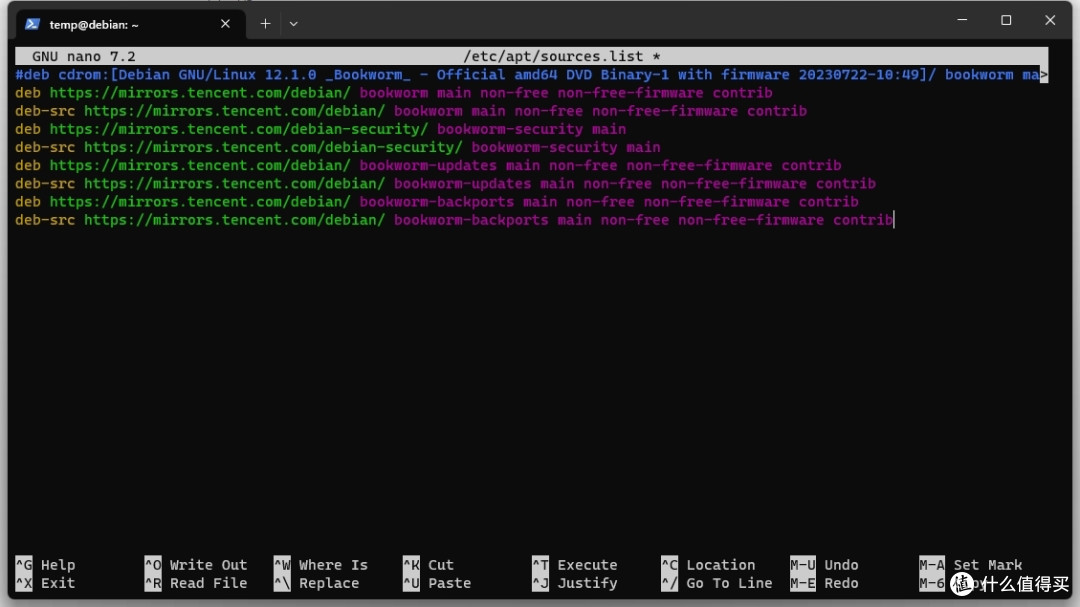
登录主机后第一件事就是修改软件包管理的源服务器,先输入su指令和root密码切换到超级用户(管理员)模式,接着输入
nano /etc/apt/sources.list
先在第一行的最前面输入#,将这一行注释掉(注意颜色区分),接着复制一组你喜欢的国内源地址,右键粘贴到PowerShell窗口中,按CTRL+X,再输入Y回车保存↓
源修改好后,依次执行
apt update
apt -y upgrade
更新系统内的软件包,接着补充安装两个常用命令curl和sudo
apt install curl sudo
下一步就是禁用Debian系统的休眠,以免使用时断线
直接执行
sudo systemctl mask sleep.target suspend.target hibernate.target hybrid-sleep.target
后使用
systemctl status sleep.target
来确认效果,如图所示(红圈)就是成功关闭了休眠功能↓

紧接着我们来将Debian的系统语言改为中文,执行
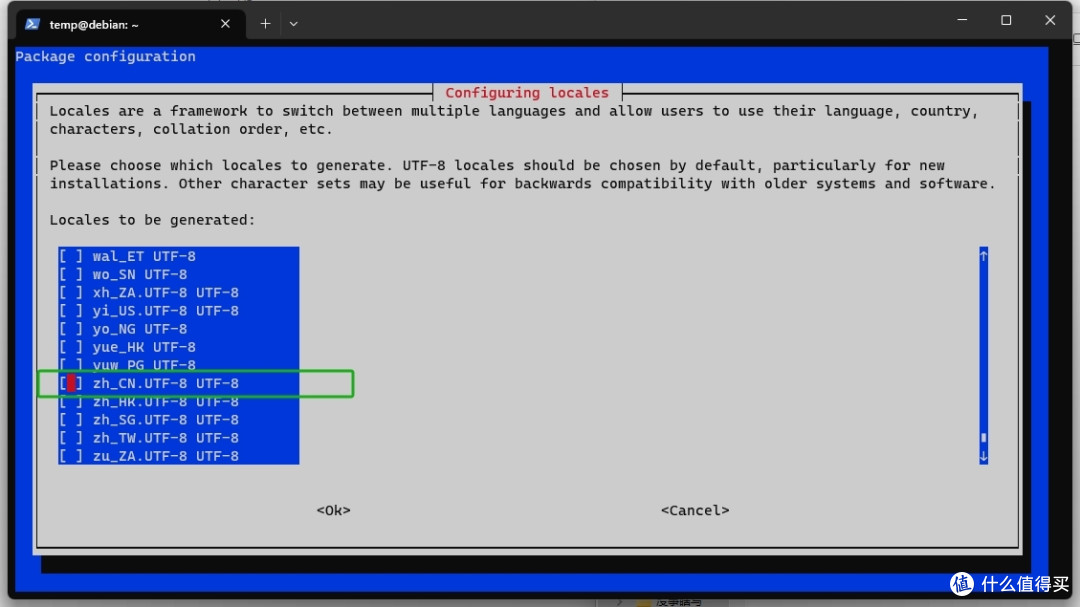
sudo dpkg-reconfigure locales
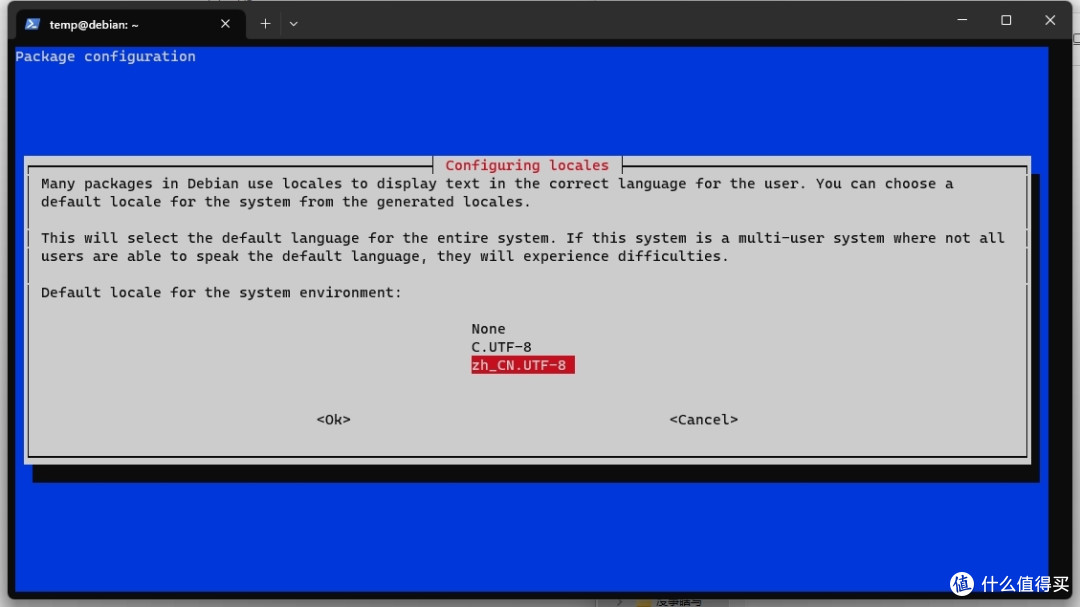
来打开本地化配置功能,找到en_US.UTF-8 UTF-8后用空格键取消星号勾选,再拉到列表末端选中zh_CN.UTF-8 UTF-8,回车后选中zh_CN.UTF-8,回车并等待执行↓
中文配置完毕后,执行
sudo reboot
进行重启,此时ssh连接会自动断开,等小主机重新启动后再次ssh连入,进入教程第三步↓

3.CasaOS的一键化安装
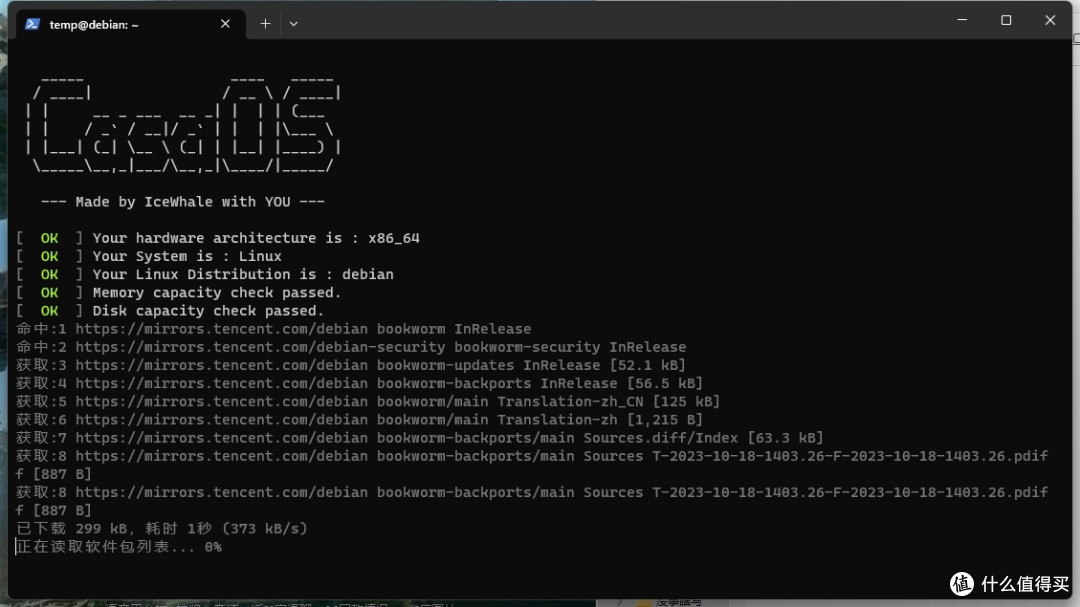
得益于作者的辛勤劳作,CasaOS的安装可谓是一键式傻瓜化脚本,根据官网的提示,我们只需要su提权后,执行一行命令就可以开始了
curl -fsSL https://get.casaos.io | sudo bash

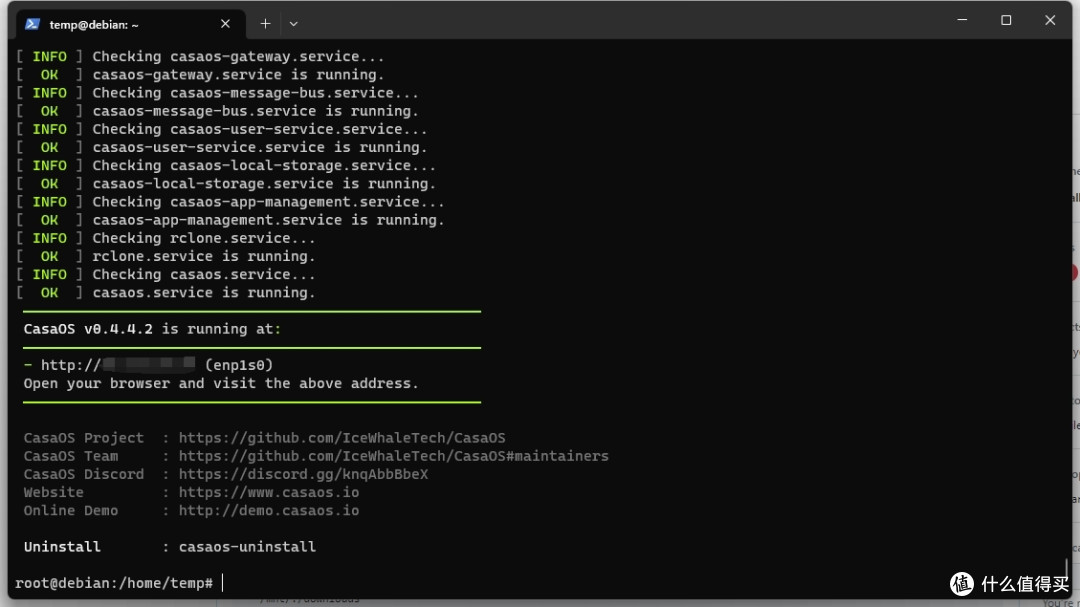
在casaOS安装完毕后,我们还有一个可选项:开启docker的IPv6功能,根据站内大佬文章
文章

【终极篇】再次硬杠Docker 开启 IPv6 ,如何让默认的bridge网络启用IPv6 支持
 Stark-C
2023-04-25

35
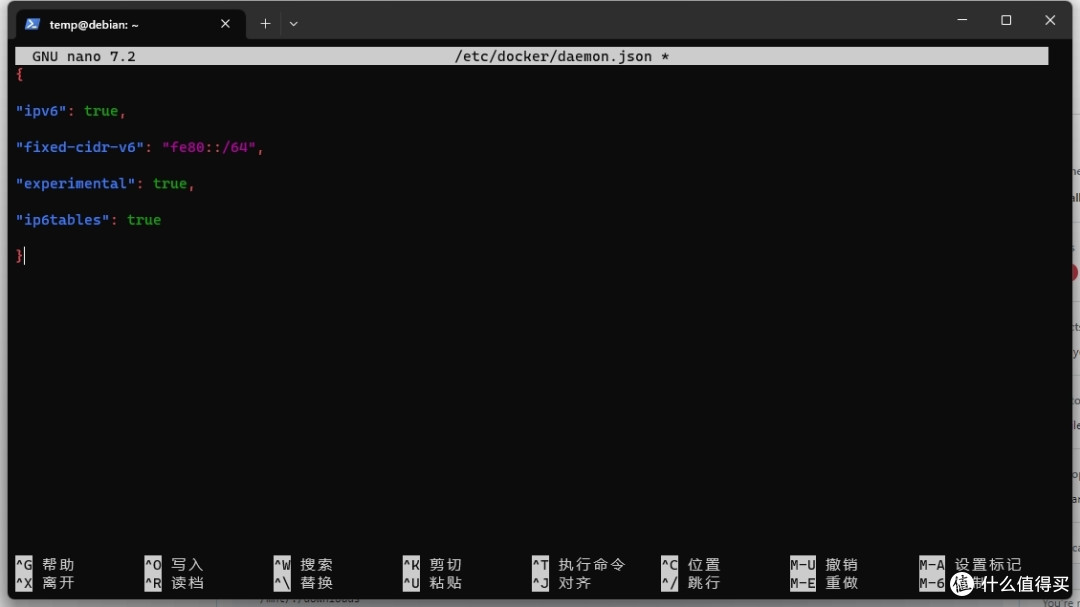
及评论区的提示,在Debian系统本身获得了v6地址的前提下,我们执行
nano /etc/docker/daemon.json
后,贴入命令并保存
{ "ipv6": true, "fixed-cidr-v6": "fe80::/64", "experimental": true, "ip6tables": true }
最后执行一遍
sudo service docker restart
重启docker网络,让刚刚修改的配置生效。
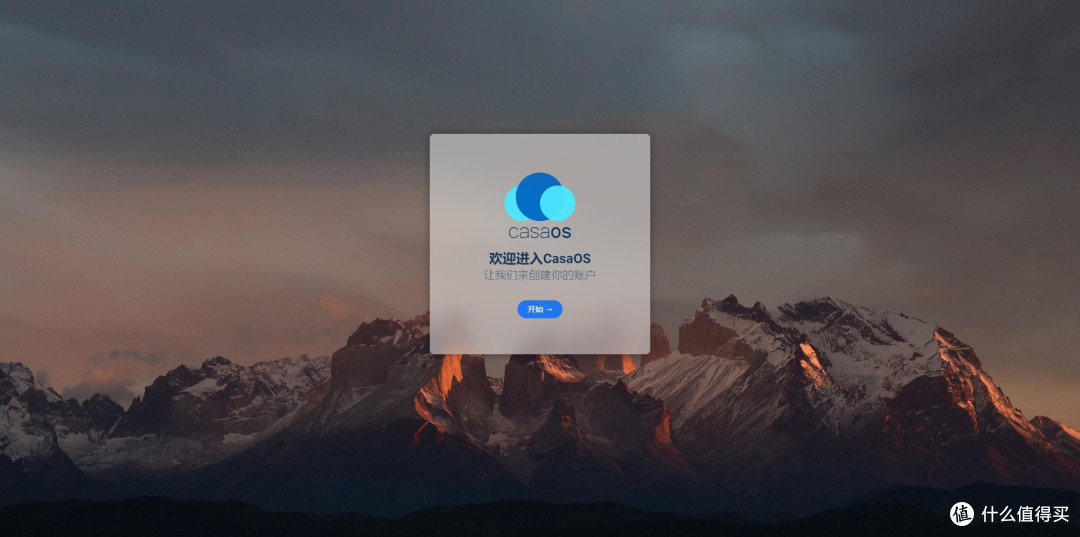
最后的最后,关掉PowerShell窗口,在浏览器输入小主机的IP地址,欢迎来到CasaOS带来的Docker世界!
那么,我们下次再见~
评论区