




通常情况下,在使用Windows自带的远程桌面时,我们需要输入远程电脑的IP地址、账户名和密码,才能进行远程控制。那么,是否可以设置远程桌面无密码连接呢?答案当然是可以的。下面,为大家介绍两种无密码远程桌面的设置方法,跟随我们一起来看看吧!
方法一、设置组策略
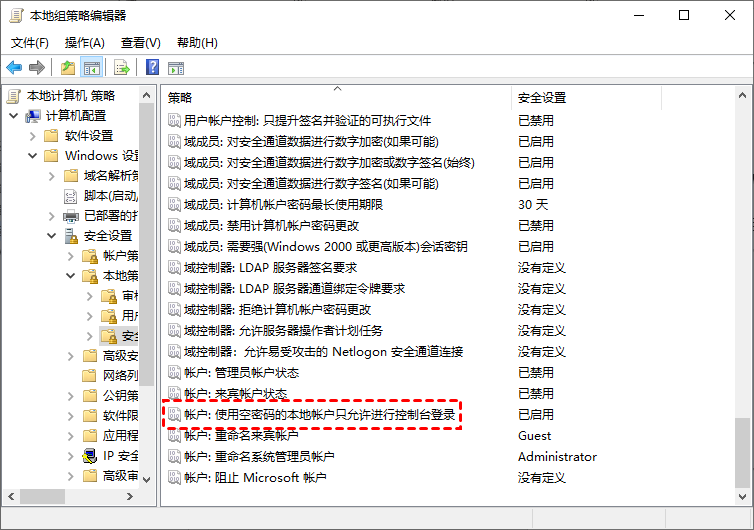
设置无密码远程桌面可以在本地组策略编辑器中,通过禁用“帐户:使用空密码的本地账户只允许进行控制台登录”来实现。在设置远程桌面无密码访问之前,请确认远程电脑已开启远程桌面功能。
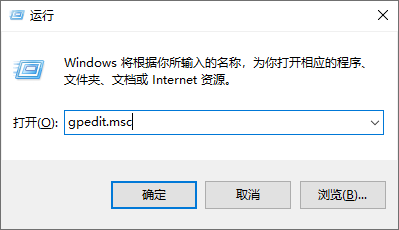
步骤1. 同时按下Windows + R键,输入“gpedit.msc”并按回车键,打开本地组策略编辑器。
步骤2. 依次选择计算机配置 > Windows 设置 > 安全设置 > 本地策略 > 安全选项。然后,双击“帐户:使用空密码的本地账户只允许进行控制台登录”。
步骤3. 在弹出的窗口中,选择“已禁用”,再点击“确定”按钮完成设置。
方法二、修改注册表
第二种无密码远程桌面连接设置方法,可以在注册表编辑器中将“LimitBlankPasswordUse”值设置为0即可。具体操作步骤如下:
步骤1. 同样,按下Windows + R组合键,输入“regedit”,点击“确定”以启动注册表编辑器。

步骤2.在注册表编辑器中,依次导航到下面的路径,然后找到并双击“LimitBlankPasswordUse”项。
路径:HKEY_LOCAL_MACHINE\SYSTEM\CurrentControlSet\Control\Lsa
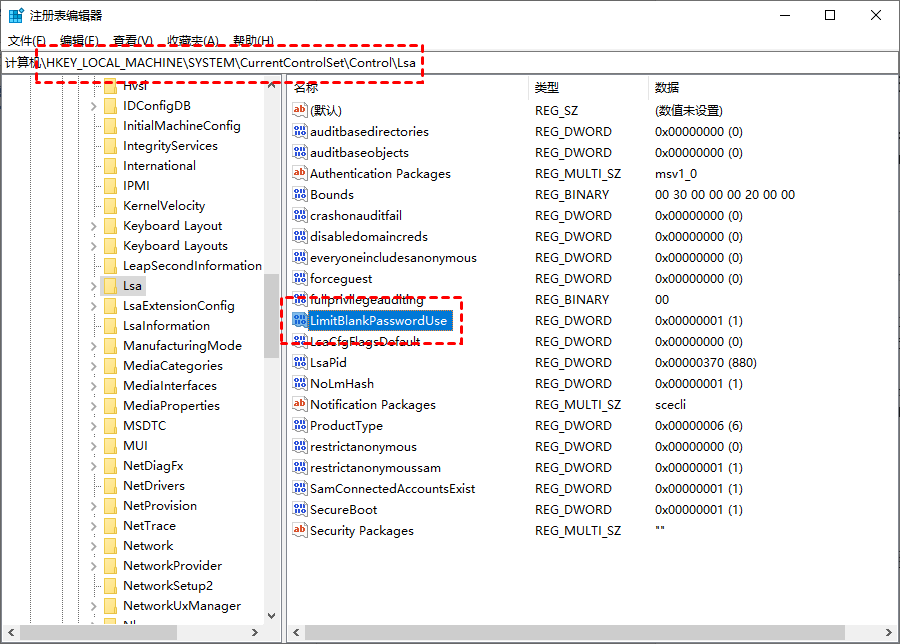
提示:LimitBlankPasswordUse用于控制是否允许空密码的帐户通过网络进行登录。
步骤3. 在弹出的对话框中,将“数值数据”更改为“0”并保存即可。

说明:值为1,表示禁用空密码帐户通过网络登录;值为0,表示允许空密码帐户通过网络登录。
评论区